Las zonas de Git explicadas fácil
Si estás aprendiendo Git como yo, probablemente ya has usado comandos como add, commit, push o pull. Pero antes de memorizar comandos, hay algo mucho más importante: entender las zonas de Git. Git no
Si estás aprendiendo Git como yo, probablemente ya has usado comandos como add, commit, push o pull.
Pero antes de memorizar comandos, hay algo mucho más importante: entender las zonas de Git.
Git no guarda tus cambios de forma automática ni los envía directamente al repositorio remoto. En realidad, tus cambios pasan por distintas etapas.
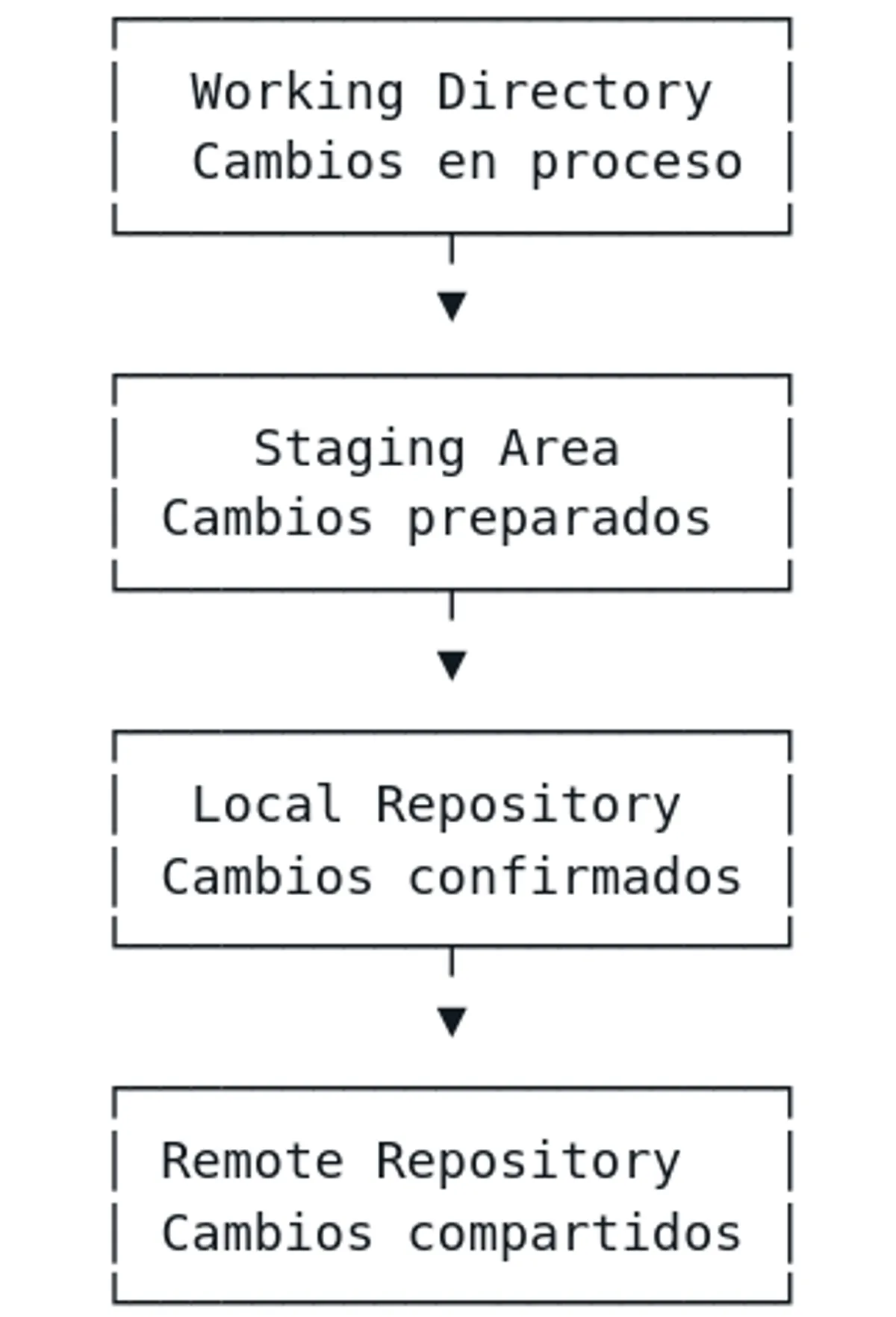
La secuencia principal es:
Working Directory → Staging Area → Local Repository → Remote Repository
En palabras simples:
Editar → Preparar → Guardar → Compartir
Comprender esta estructura te ayuda a saber exactamente dónde están tus cambios y qué tan avanzados están dentro del flujo de trabajo.
1. Working Directory: donde editas
El Working Directory es la carpeta de tu proyecto en tu computadora.
Aquí es donde creas, modificas o eliminas archivos.
Por ejemplo:
mi-proyecto/
├── index.html
├── styles.css
├── app.js
└── README.md
Cuando editas un archivo, ese cambio ocurre primero en el Working Directory.
Pero ojo:
Modificar un archivo no significa que Git ya lo guardó en su historial.
En esta zona, los cambios todavía están en proceso.
2. Staging Area: donde preparas cambios
El Staging Area es una zona intermedia.
Aquí decides qué cambios están listos para formar parte de la próxima versión del proyecto.
Esto es útil porque no siempre quieres guardar todos los cambios juntos.
Imagina que modificaste estos archivos:
login.js
styles.css
README.md
Tal vez solo quieres preparar el cambio de login.js porque corresponde a una corrección específica.
El Staging Area te permite seleccionar cambios y crear un historial más ordenado.
Puedes pensarlo así:
Working Directory = cambios en proceso
Staging Area = cambios seleccionados
3. Local Repository: donde Git guarda la historia
El Local Repository es el repositorio que vive en tu computadora.
Aquí Git guarda las versiones confirmadas del proyecto.
Un historial simple puede verse así:
A ── B ── C
Cada punto representa una versión guardada.
Importante:
Guardar un cambio en el repositorio local no significa que ya esté en GitHub, GitLab o Bitbucket.
El repositorio local es tu historial privado o local hasta que decidas compartirlo.
4. Remote Repository: donde compartes
El Remote Repository es una copia del repositorio alojada en un servidor.
Puede estar en plataformas como:
- GitHub
- GitLab
- Bitbucket
- Azure Repos
Esta zona permite colaborar con otras personas, respaldar el proyecto y mantener una copia compartida del historial.
La relación principal es:
Local Repository ⇄ Remote Repository
Tu repositorio local puede tener cambios que aún no existen en el remoto.
Y el remoto puede tener cambios de otras personas que todavía no existen en tu computadora.
┌─────────────────────┐
│ Working Directory │
│ Cambios en proceso │
└──────────┬──────────┘
 ▼
┌─────────────────────┐
│ Staging Area │
│ Cambios preparados │
└──────────┬──────────┘
 ▼
┌─────────────────────┐
│ Local Repository │
│ Cambios confirmados │
└──────────┬──────────┘
 ▼
┌─────────────────────┐
│ Remote Repository │
│ Cambios compartidos │
└─────────────────────┘
Cómo recordarlo fácilmente
Piensa en Git como un proceso de publicación:
| Acción | Zona de Git |
|---|---|
| Escribes un borrador | Working Directory |
| Seleccionas lo que está listo | Staging Area |
| Guardas una versión oficial | Local Repository |
| Compartes con el equipo | Remote Repository |
La idea clave es:
Editar → Preparar → Guardar → Compartir
O en términos de Git:
Working Directory → Staging Area → Local Repository → Remote Repository
Entender las zonas de Git es uno de los primeros pasos para usar esta herramienta con confianza.
Cuando sabes en qué zona están tus cambios, Git deja de sentirse misterioso y empieza a convertirse en un sistema lógico.
Recuerda:
Working Directory = donde editas
Staging Area = donde preparas
Local Repository = donde guardas
Remote Repository = donde compartes
Antes de memorizar comandos, entiende este flujo.
Después, comandos como add, commit, push y pull tendrán mucho más sentido.
¿Estás aprendiendo Git?
Guarda esta explicación como referencia rápida y compártela con alguien que esté empezando en control de versiones.
Hasta la próxima